FX自動売買ツール(ルチルクオーツEA,シトリンEA)MT5への設置マニュアル

FX自動売買ツール(ルチルクオーツEA)(シトリンEA)設置方法

はじめに
XMでFX自動売買システム(ルチルクオーツEA)を使用するためには、XMのMT5にシステムを
設置しなければいけません。
運営の方でも有料で設置代行を行っておりますが、自分で出来るようになるとこの先も便利です。
最初は、手こずってしまったり、難しいと感じてしまうかもしれませんが、手順通り行っていけば、初めてでもご自身で設置できるかと思います。
それでは順番に説明していきますね。
FX自動売買システム(ルチルクオーツEA)(シトリンEA)
の設置方法

まずはFX自動売買システム(ルチルクオーツEA)(シトリンEA)を設置するXMのMT5をダウンロード、インストールしておきましょう。
MT5がダウンロードできたらいよいよシステムの設置に移ります。
大まかな流れは下記の流れです。
①FX自動売買システム(ルチルクオーツEA)もしくは(シトリンEA)をダウンロードしておく
1.ルチルクオーツEA .ex5
2.シトリンEA .ex5
②MT4の「ファイル」→「データフォルダ」→「MQL5」→「Experts」→「Advisors」の順に開き「ルチルクオーツEA .ex5」もしくは「シトリンEA .ex5」を
ドラッグアンドドロップしてください。
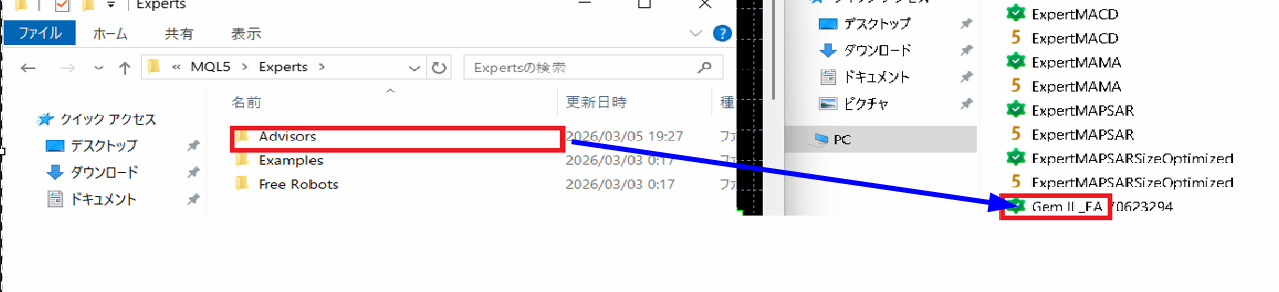
③一度MT5を✖で閉じ、MT5を再起動させる
④MT5にEUR/USDのチャートを表示させます。
上記が大まかな流れです。
下で詳しく説明していきます。
FX自動売買システム(ルチルクオーツEA)(シトリンEA)の導入

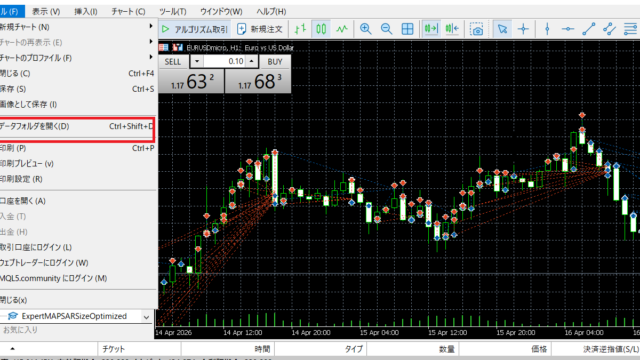
①MT5を起動する。起動したらMT5の「ファイル」タブの「データフォルダを開く」をクリック
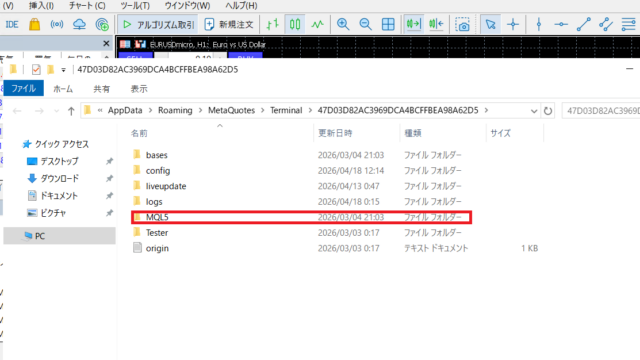
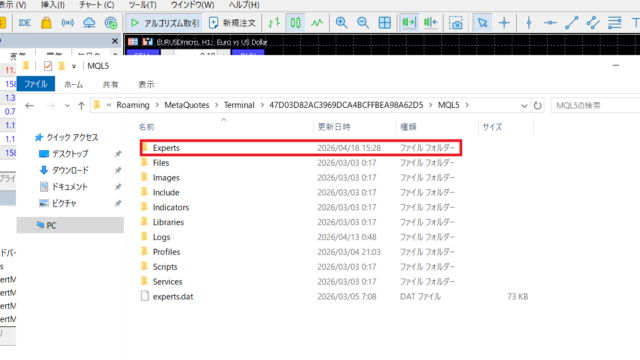
②「データフォルダ」を開いたら「MQL5」というフォルダがあるのでクリック。
③「Experts」フォルダをクリック
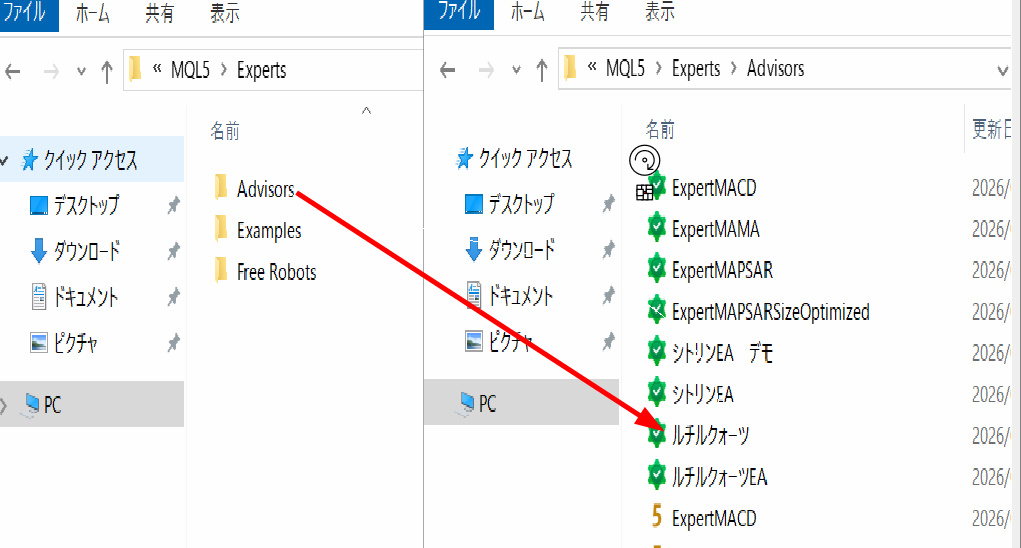
④「Advisors」をフォルダをクリック
Advisors内に「ルチルクオーツEA .ex5」もしくは「シトリンEA .ex5」のファイルをドラッグ&ドロップします。
⑤一度全て✖で閉じ、MT5を再起動させます。
続いてEAの設定について説明します。
これでEAファイルの導入は完了です。
EAの設定と起動まで

ここからは先ほど導入したEAの設定から稼働までの設定を行っていきます。
EA配布時にお伝えはしますが、もしわからなければ「ミナト🌊公式LINE」の公式LINEに確認ください。
「ミナト🌊公式LINE」(←クリックすると友達追加できます)
①MT5にEUR/USDのチャートを表示させます。
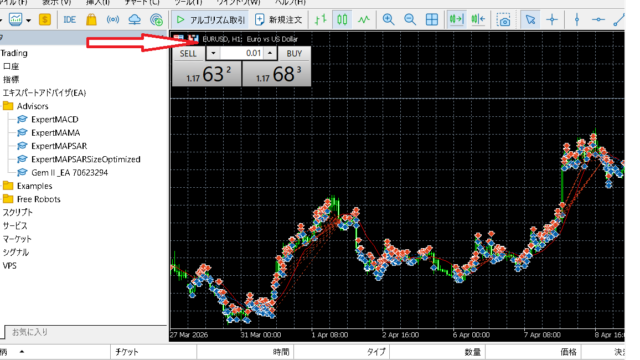
②先ほど導入した「「ルチルクオーツEA .ex5」もしくは「シトリンEA .ex5」のファイルをチャートにそれぞれドラッグ&ドロップします
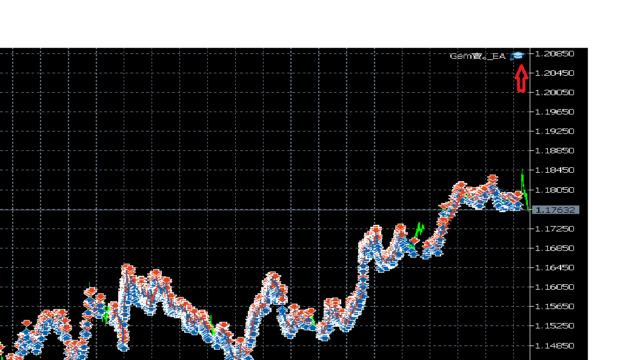
矢印のように、チャートの右上にEAの名前と、帽子を被った人が表示されたかと思います。
この帽子を被った人ですが
青い時→システム稼働中
茶色の時→システム停止中
を示しておりますので覚えておきましょう。
続いて最後の設定をしていきましょう。
③細かい設定に入ります。まず、チャートの上でマウスを右クリックし「エキスパートリスト」→「プロパティ」をクリック
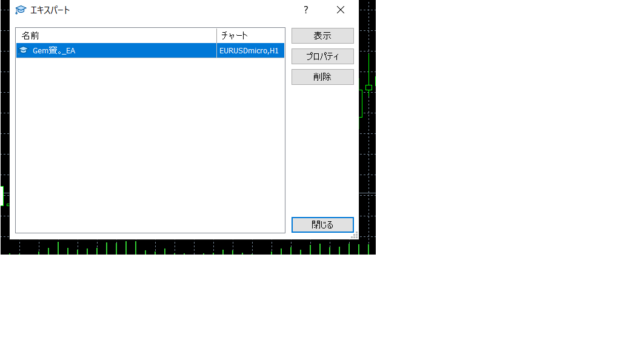
④するとこのような画面がでてくるので「共有」を選択します。
※パラメータの設定については、システム設置後にご案内しますのでデフォルトのままでお願いします!
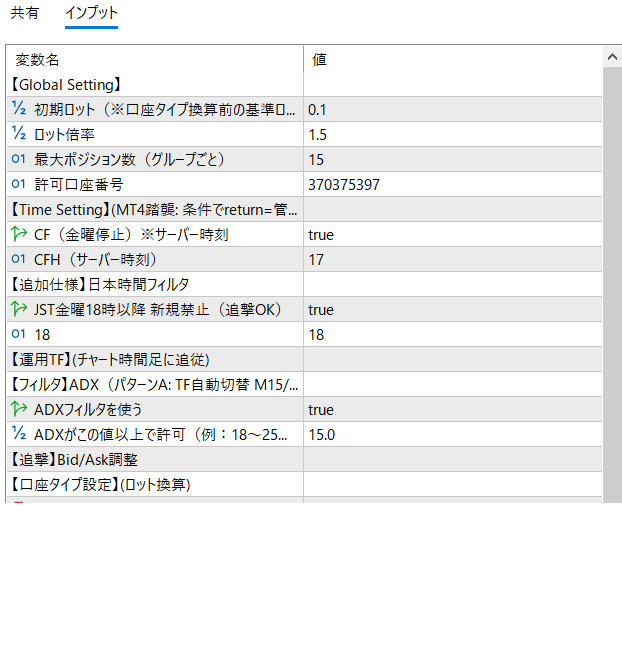
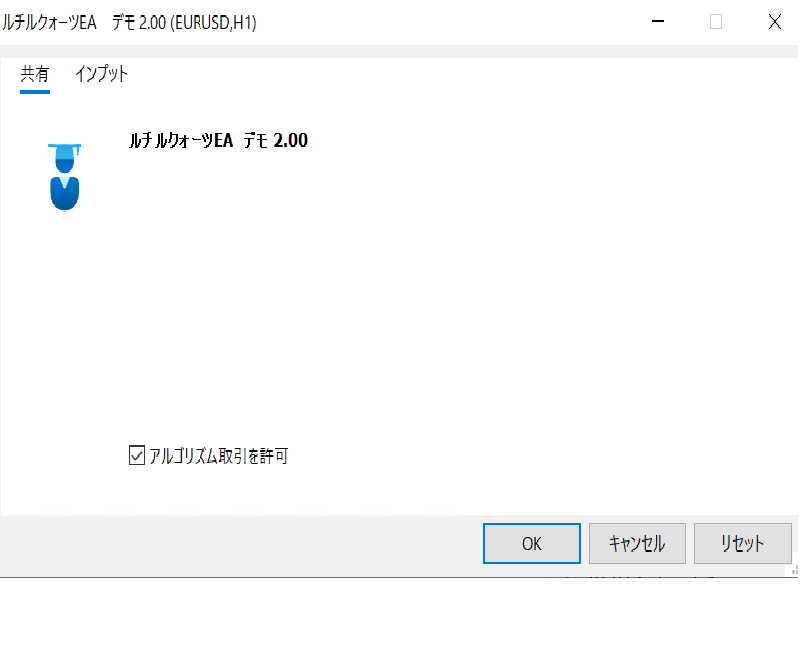
⑤共有を選択すると下のような画面が出てきます。
「アルゴリズム取引を許可する」のチェックボックスにチェックを入れ、OKをクリック。
⑥MT5の「ツール」→「オプション」をクリックします。

⑦すると下記のような画面になるので「エキスパートアドバイザ」タブを選択。
その中の「自動売買を許可する」と「DLLの使用を許可する」のチェックボックスにチェックを入れOKをクリック。

以上で設定は完了です!
お疲れさまでした。
【EAを稼働させる】
「自動売買」ボタンをクリックしEAを稼働させます。
するとチャートの右上にEAの名前と、帽子を被った人が表示されます。
この帽子を被った人ですが
・青い時→システム稼働中
・茶色の時→システム停止中
を意味してますので自動売買を行いたい時は青色になっているか確認してくださいね。
※パラメータの設定完了後にシステムONでお願いします!!

以上で稼働までの設定は以上になります。
運用推奨設定は15万円につき0.01ロット、
ここまで作業が終了しましたら【ミナト運営】EAサポートに
「設置完了」と連絡ください!
よろしくお願いします!