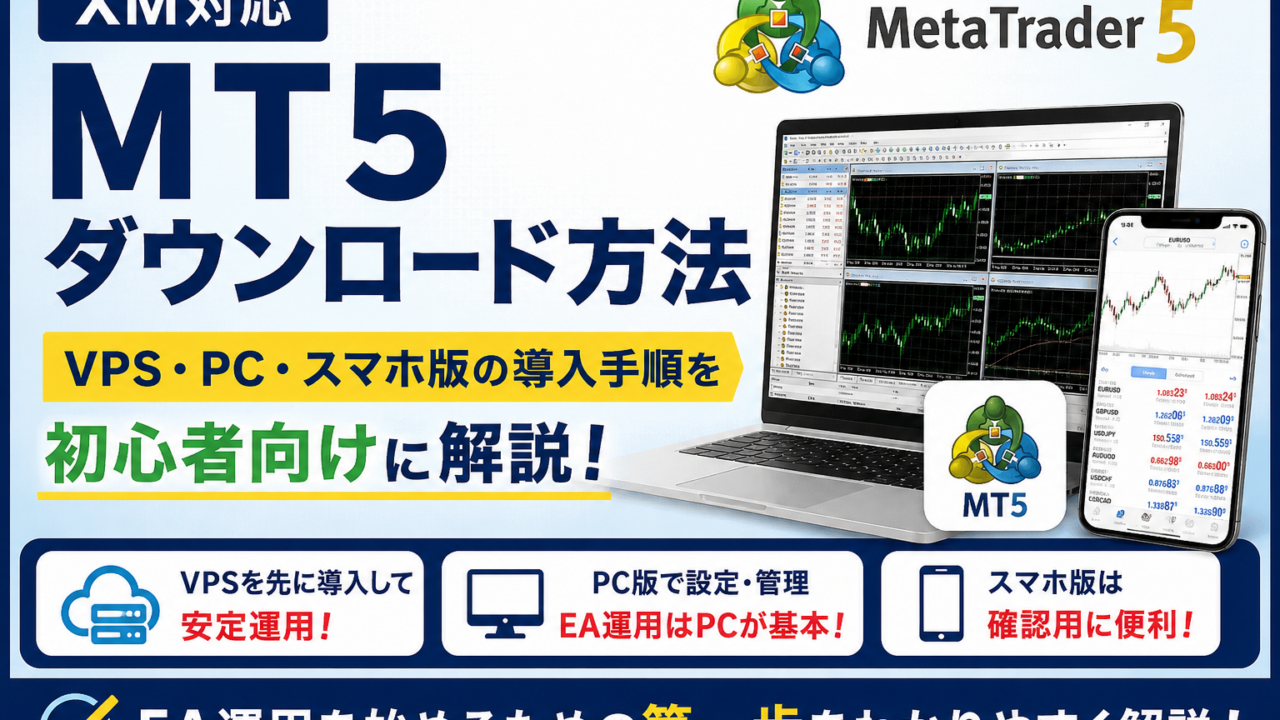
【XM対応】MT5ダウンロード方法|VPS・PC・スマホ版の導入手順を初心者向けに解説
はじめに
XMでEA(自動売買)を始めるためには、MT5(MetaTrader 5)の導入が必要です。
しかし、
「MT5はどこからダウンロードするの?」
「スマホ版も必要?」
「パソコンに入れればいいの?」
「VPSって何?」
と悩む方も多いのではないでしょうか。
私自身もXMでEA運用を行っていますが、利用者さんには基本的にVPSを導入し、そのVPS上へMT5をインストールする方法をご案内しています。
この記事では、初心者の方にも分かりやすくMT5の導入方法を解説していきます。

MT5とは?
MT5(MetaTrader 5)は、FXやCFD取引で利用される取引プラットフォームです。
チャート分析や注文操作はもちろん、EA(自動売買)の運用も行えます。
XMではMT4とMT5の両方が利用できますが、EAによって対応プラットフォームが異なります。
利用予定のEAがMT5対応か事前に確認しておきましょう。
▶ LINEで無料相談はこちら(※リンク設置)


MT5をダウンロードする前に知っておきたいこと
私がEA運用を行う場合、まず最初にVPSを導入します。
その理由は、EAを24時間安定して稼働させるためです。
パソコンに直接MT5をインストールし、そのままEAを稼働させることも可能です。
しかし、
- パソコンを常時起動する必要がある
- パソコンへの負荷が大きい
- Windowsアップデートで停止する可能性がある
- 停電の影響を受ける
- 自宅回線の通信障害の影響を受ける
といったデメリットがあります。
特にEAは24時間市場を監視しながら動作するため、途中で停止してしまうと想定外の損失につながる可能性もあります。
そのため、私の利用者さんには基本的にVPSを契約していただき、そのVPS内へMT5をインストールする方法をおすすめしています。

VPSとは?
VPSとは「仮想専用サーバー」のことです。
簡単に言うと、24時間稼働できる専用のパソコンをインターネット上に持つイメージです。
EAをVPS上で稼働させることで、
✅ 24時間安定稼働
✅ 停電の影響を受けにくい
✅ 自宅ネット回線に依存しない
✅ パソコンへの負荷を軽減できる
といったメリットがあります。
これから本格的にEA運用を行う方には、VPSの利用をおすすめします。

PC版MT5とスマホ版MT5の違い
MT5にはPC版とスマホ版があります。
PC版MT5
- EAの設置
- EAの稼働
- パラメータ設定
- ファイル管理
- チャート分析
EA運用を行う場合はPC版が必須になります。
スマホ版MT5
- 取引状況の確認
- 残高確認
- チャート確認
- 注文・決済
スマホ版は外出先で口座状況を確認する際に便利です。
スマホだけでEA運用はできる?
結論から言うと、不可能ではありません。
VPSへリモートデスクトップ接続を行うことで、スマホからEAの管理や操作を行うことは可能です。
ただし、
- パラメータ設定がしにくい
- ファイル管理が難しい
- 設定ミスが起こりやすい
- スマホのバッテリー消費が大きい
- 長時間作業には向かない
といったデメリットがあります。
そのため私は、
「設定はPC」
「確認はスマホ」
という使い方をおすすめしています。

MT5をダウンロードする前に準備するもの
事前に以下を準備しておきましょう。
必要なもの
- XM口座
- VPS
- パソコン
- スマートフォン
- インターネット環境
まだXM口座をお持ちでない方は、先に口座開設を済ませておきましょう。
関連記事
▶ XM口座開設方法


PC版MT5のダウンロード方法
※この記事ではVPSへ接続済みの状態を前提に解説します。
STEP1 XM会員ページへログイン
まずはXM会員ページへログインします。
STEP2 MT5を選択
会員ページ内の
「プラットフォーム」
から
「MT5」
を選択します。
STEP3 MT5をダウンロード
「ダウンロード」をクリックします。
インストールファイルが保存されます。
STEP4 インストール開始
ダウンロードしたファイルをダブルクリックします。
画面の案内に従って進めるだけでインストールできます。
特別な設定は必要ありません。
STEP5 MT5を起動
インストール完了後にMT5が起動すれば成功です。
次の記事でログイン設定を行います。

スマホ版MT5のダウンロード方法
iPhoneの場合
App Storeを開きます。
検索欄で
「MetaTrader 5」
と入力します。
公式アプリをインストールしましょう。
Androidの場合
Google Playストアを開きます。
検索欄で
「MetaTrader 5」
と入力します。
公式アプリをインストールしましょう。
よくある質問
パソコンへ直接MT5を入れてもいいですか?
可能です。
ただし、EAを運用する場合はVPSの利用をおすすめします。
スマホだけでEA運用できますか?
可能ではありますが、初心者の方にはおすすめしません。
設定や管理はパソコンで行い、スマホは確認用として利用する方が効率的です。
次にやること
MT5のダウンロードが完了したら、次はログイン設定を行います。
関連記事
▶ VPS接続方法
▶ MT5ログイン方法
▶ EA設置方法
まとめ
今回はXMで利用するMT5のダウンロード方法について解説しました。
ポイントをまとめると、
✅ EA運用にはVPSがおすすめ
✅ VPS上へMT5をインストールするのが効率的
✅ EAの設定や管理はPC版MT5で行う
✅ スマホ版MT5は確認用として便利
✅ スマホだけでも運用は可能だが初心者には非推奨
次の記事では、MT5へのログイン方法について解説していきますね。

最後に…
不安な案件に当たったときは、「販売主体」「条件」「実績の条件」「リスク説明」の4点を揃えてから判断するのが安全です。
もし「このページどう思う?」「この特商法表記は大丈夫?」など、具体的に見て判断したい場合は、LINEでURLを送ってください。一人で悩まずにミナトを頼ってくださいね。
【PR】ミナトのおすすめEAをプレゼント!!
友だち追加してくださった方には、私のおすすめするFX自動売買システム
【ルチルクオーツEA】【シトリンEA】を無料でお使いいただけます。


公式LINEに登録して、自動売買をスタート!