【XM対応】MT5ログイン方法|ログインできない時の対処法も解説
はじめに
前回の記事では、MT5のダウンロード方法について解説しました。
MT5のインストールが完了したら、次はXM口座へログインする設定を行います。
ただし初心者の方は、
- ログインIDが分からない
- サーバー名が分からない
- パスワードが分からない
- ログインできない
といった壁にぶつかることも少なくありません。
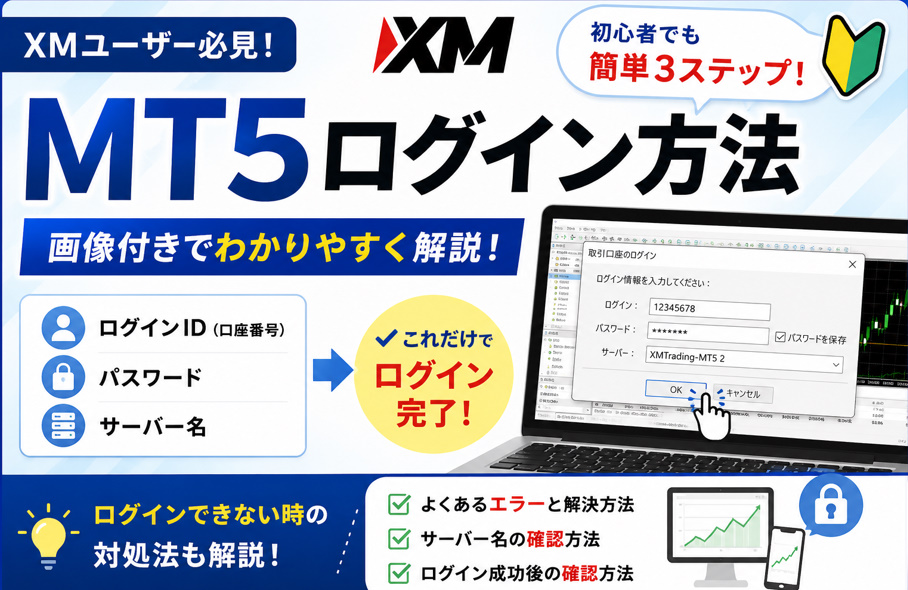
この記事では、XMのMT5へログインする方法を画像付きで分かりやすく解説します。

MT5とは?
MT5(MetaTrader 5)は、FXやCFD取引で利用される高機能な取引プラットフォームです。
EA(自動売買)の運用やチャート分析などが行えます。
XMではMT4とMT5の両方が利用できますが、利用するEAによって対応プラットフォームが異なります。
まずは利用予定のEAがMT5対応か確認しておきましょう。
MT5へログインする前に準備するもの
ログイン前に以下を準備しましょう。
必要な情報
✅ MT5口座番号(ログインID)
✅ パスワード
✅ サーバー名
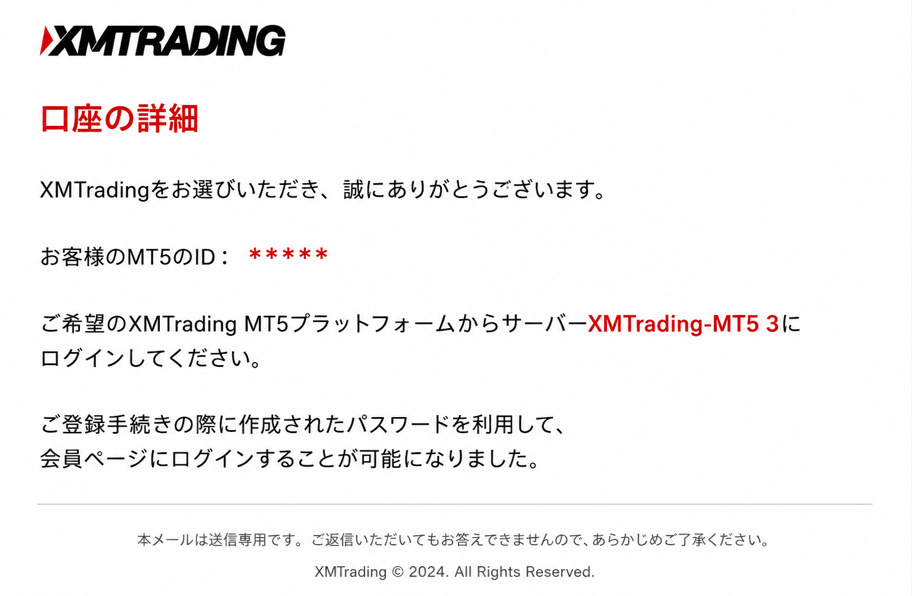
これらはXM口座開設時のメールに記載されています。
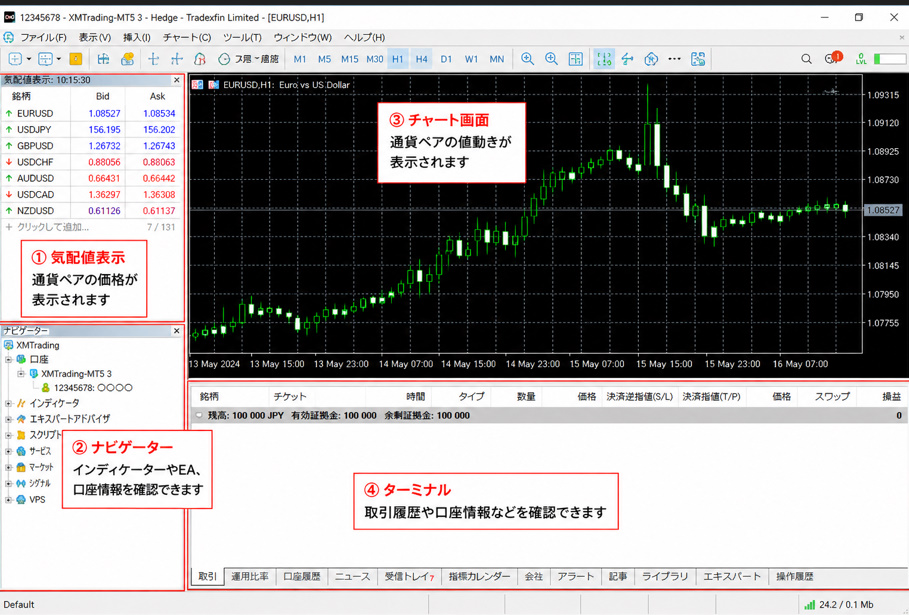
STEP1 MT5を起動する
まずはMT5を起動します。
VPSへ接続している方は、VPS上のMT5を起動してください。
STEP2 ログイン画面を開く
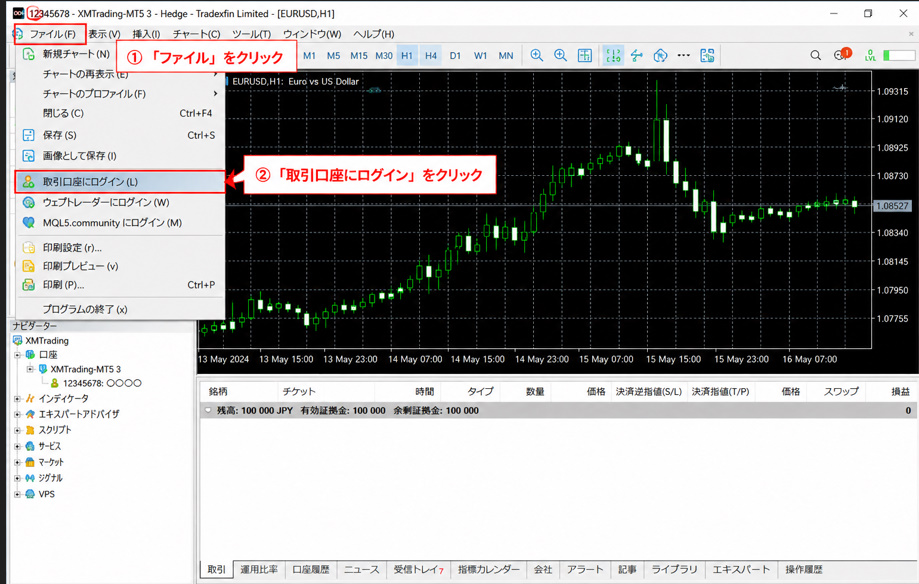
画面上部の
「ファイル」
↓
「取引口座にログイン」
をクリックします。
STEP3 ログイン情報を入力する
以下の情報を入力します。
ログイン
XM口座番号
パスワード
口座開設時に設定したパスワード
サーバー
XMから送られてきたサーバー名
例
- XMTrading-MT5 2
- XMTrading-MT5 3
など
※利用する口座によって異なります。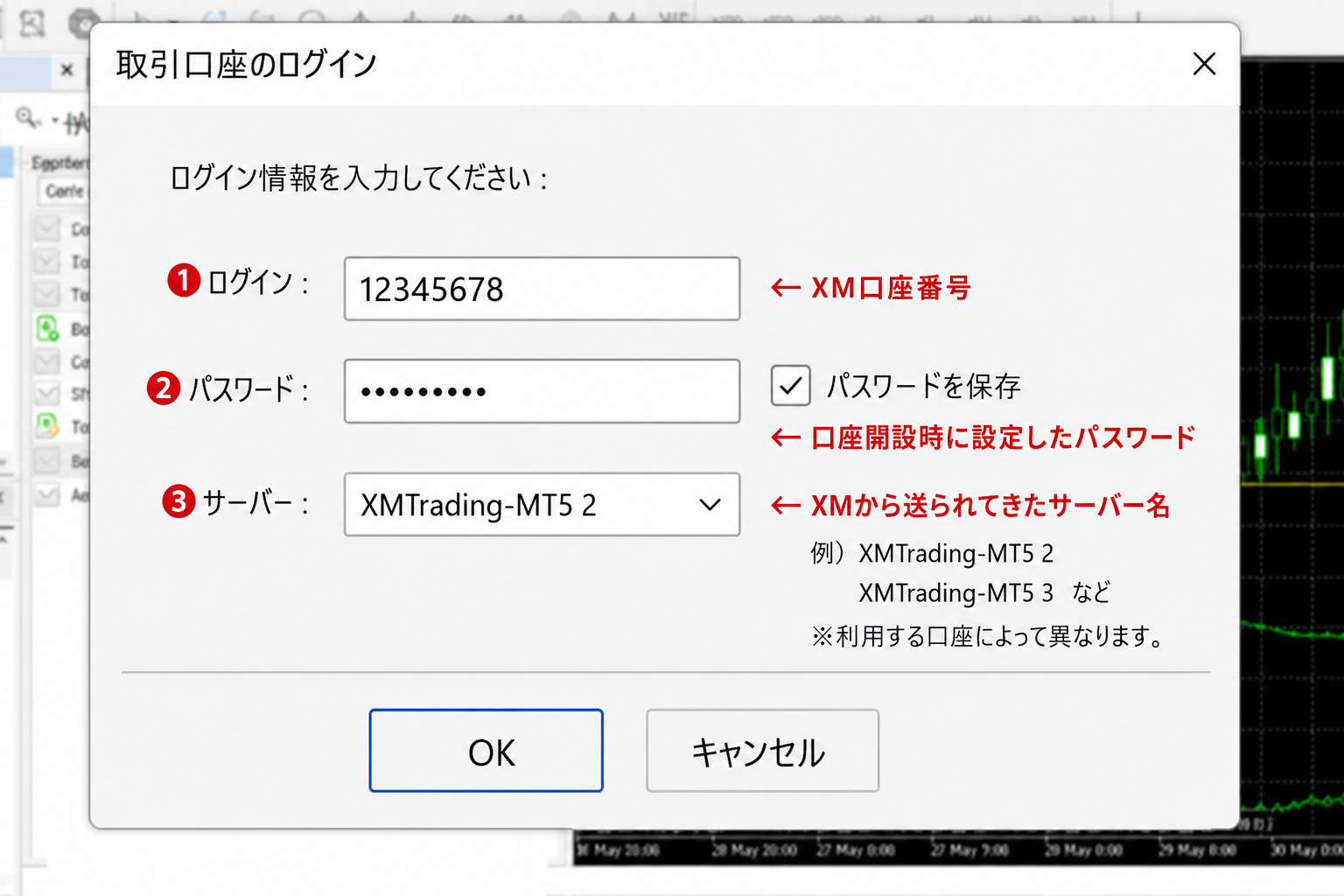
STEP4 ログインをクリック
入力後、
「OK」
をクリックします。
数秒待って接続が完了すればログイン成功です。
ログイン成功の確認方法
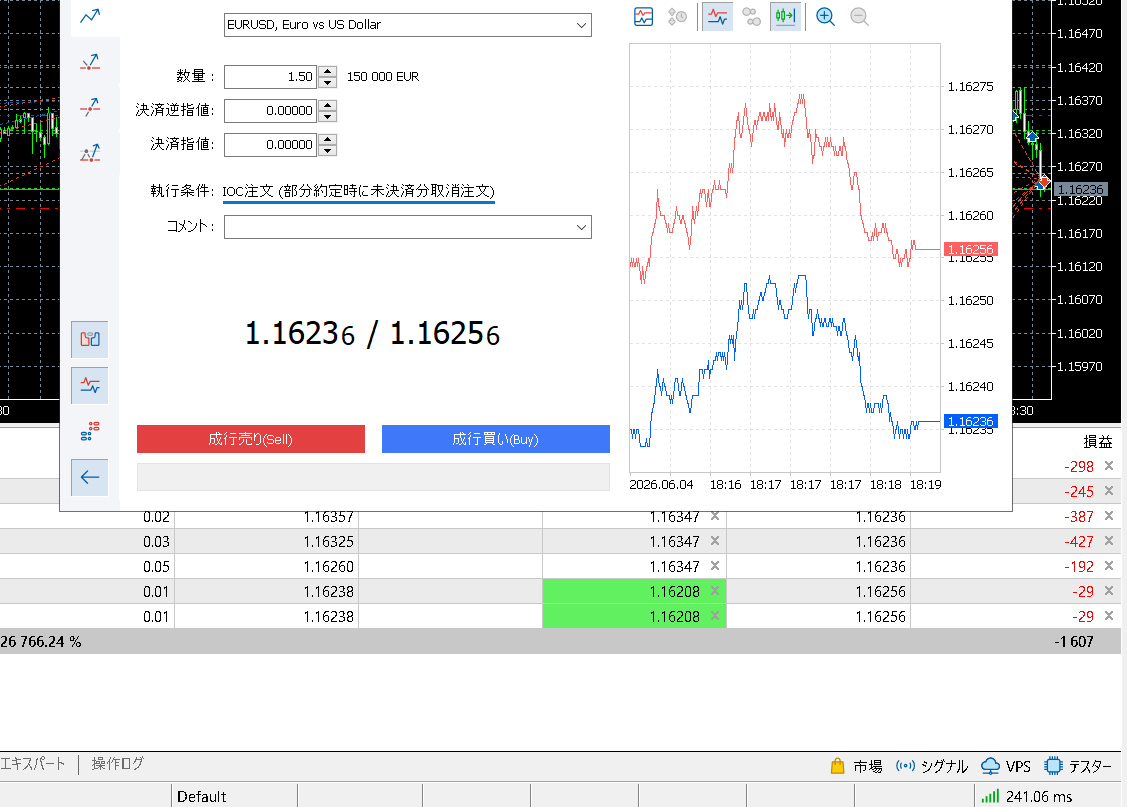
画面右下に通信速度が表示されます。
数字が動いていれば正常に接続されています。
また、
- 気配値が更新される
- チャートが動く
状態になればログイン成功です。
ログインできない時の対処法
ログインIDが違う
XM会員ページへログインするIDではありません。
MT5口座番号を入力しましょう。
パスワードが違う
口座開設時に設定したパスワードを入力します。
分からない場合はXMサポートへ問い合わせましょう。
サーバー名が違う
最も多いトラブルです。
口座開設メールに記載されているサーバー名を確認してください。
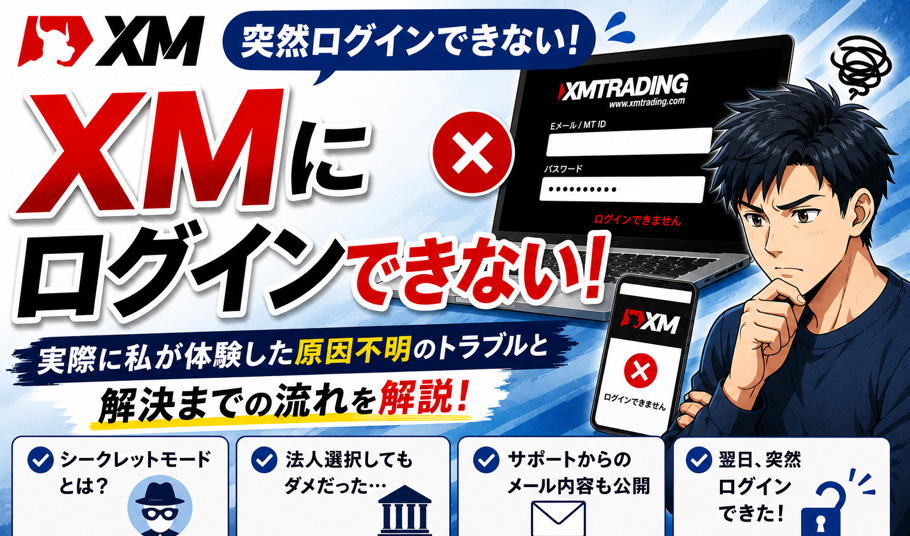
XM会員ページへはログインできるのにMT5へログインできない
サーバー名が違う場合や、口座が凍結されている場合があります。
まずはサーバー名を確認しましょう。

私が実際によく相談を受けるケース
利用者さんから最も多い相談は、
「IDもパスワードも合っているのにログインできない」
というケースです。
その場合、多くはサーバー名の選択ミスです。
XMでは複数のサーバーが存在するため、口座開設メールに記載されているサーバー名を正確に選択しましょう。
▶ LINEで無料相談はこちら(※リンク設置)


次にやること
MT5へのログインが完了したら、次はEAの設置を行います。
関連記事
▶ EA設置方法
▶ VPS接続方法
まとめ
今回はXMのMT5へログインする方法について解説しました。
ポイントをまとめると、
✅ XM口座番号を入力する
✅ パスワードを入力する
✅ サーバー名を間違えない
✅ ログインできない場合はサーバー名を最優先で確認する
ログインが完了すれば、次はいよいよEAの設置です。
EA運用の準備を進めていきましょう。

最後に…
不安な案件に当たったときは、「販売主体」「条件」「実績の条件」「リスク説明」の4点を揃えてから判断するのが安全です。
もし「このページどう思う?」「この特商法表記は大丈夫?」など、具体的に見て判断したい場合は、LINEでURLを送ってください。一人で悩まずにミナトを頼ってくださいね。
【PR】ミナトのおすすめEAをプレゼント!!
友だち追加してくださった方には、私のおすすめするFX自動売買システム
【ルチルクオーツEA】【シトリンEA】を無料でお使いいただけます。


公式LINEに登録して、自動売買をスタート!